SSD導入について
以前より構想を暖めていた、デスクトップPCのシステム領域のHDDをSSD化することにしました。
手順としては下記です。
1.HDDの容量削減
2.SSDの購入
3.HDDのパーティション縮小
4.HDDのディスクイメージファイルの作成
5.ディスクイメージをSSDに移植
6.SSDをPCへ取り付け、配線
7.PC起動
8.SSDドライバの認識
9.HDDのパーティション削除、フォーマット
10.フォルダ環境整備
1.HDDの容量削減
まず最初にHDDの容量を確認したところ、1TBの容量に対し、ディスク使用量は650GB・・・さすがに1TBのSSDは高すぎて手が出ませんし、そもそもシステムや主要アプリケーションのデータ以外はどこにあっても良いはずなので、まずはシステム領域のHDD(Cドライブ)のデータの削減を行いました。
幸いLinkStationの再構築に伴い、外付けHDD3TB、1TBがが余剰にあったので、動画や音楽ファイルのデータをごっそり移動させました。
但し、音楽や動画ファイルのデータは300GB程度なので、これらを退避させてもまだ、Cドライブは300GB強の領域を使用していることになります。
この時点で必要なSSDの容量は1TBから512GBまで下がりましたが、512GBのSSDも結構値が張ります。もう少し容量減らせないかな??と思い、作戦を考えました。
おそらく、動画のエンコードやキャッシュファイルなど、不要なデータがわんさか残っているはずなので、フォルダ階層ごとに容量を分析できるフリーソフトを使用し、
どのあたりにどの程度のデータが残っているのか分析を行い、ちまちまとデータを消していきました。(下記、分析画面 Diskinfoというフリーソフトを使用)
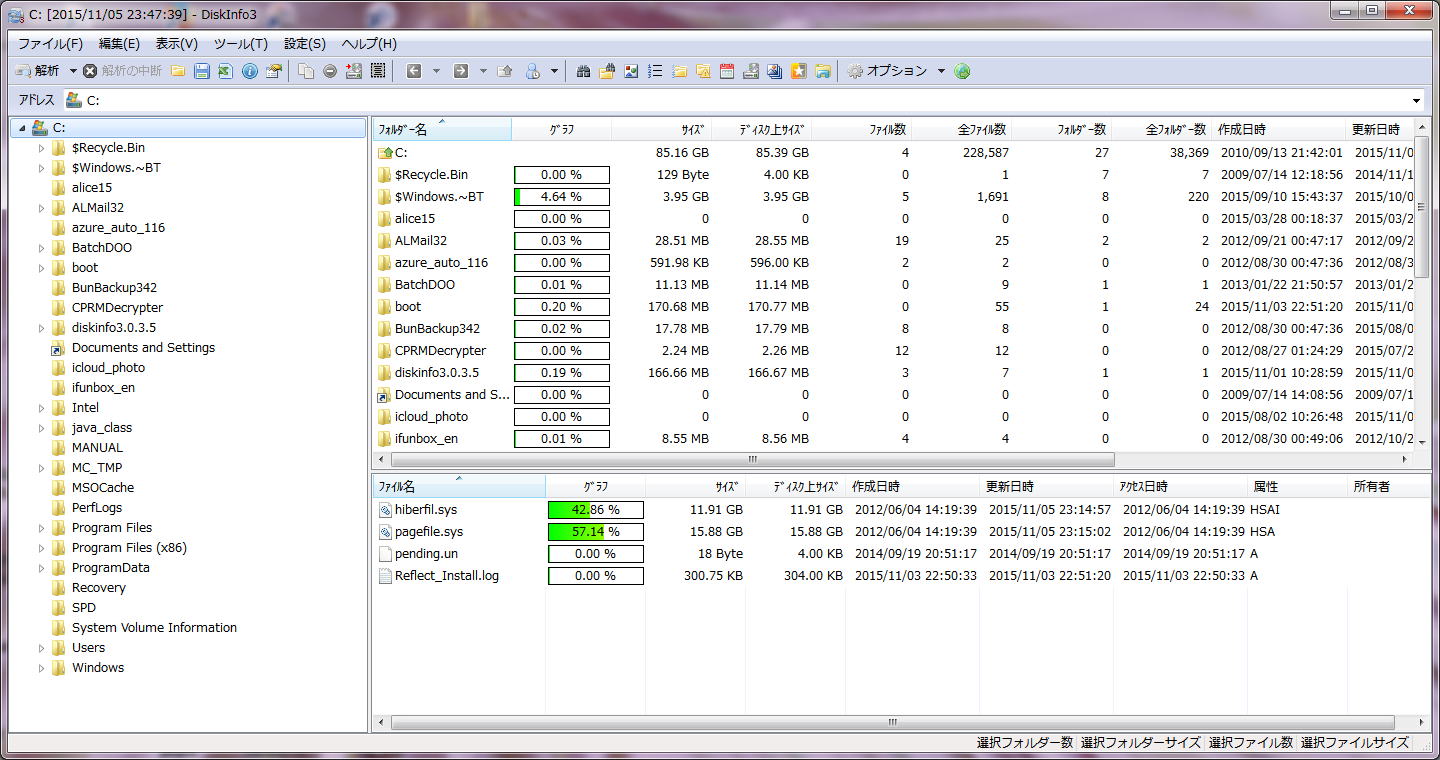
で、結果として、ituneのアプリのキャッシュや、DVD作成ソフトのエンコードデータの残りカス、デスクトップ上にうっかり保存してしまったデータ等、ことごとく消去し、最終的に140GBまでデータ容量を縮小する事ができました。
これで240GBのSSDにシステム領域が収まるようになりました。
現時点での相場として、240GBのSSDは1万円弱、512GBのSSDは2万円弱なので、だいぶ初期投資を抑える事が出来ました。
→2019年現在の相場:240GBのSSDは4千円前後、480GBのSSDは5~6千円前後まで値下がりしています。
2.SSDの購入
HDDの容量削減で、データ使用量は140GBになりました。よって、必要なSSDの容量は140GB以上ということになります。
一般的に売られているSSDの容量としては、64GB/128GB/256GB/512GB/1TBと言った感じですが、最近は240GBとか、480GBという容量のものも発売されるようになっています。
128GB以下まで容量削減を頑張るという選択肢もありますが、今後のOSのアップデートも視野に入れると、ある程度余裕のある容量のSSDを購入するのが得策と考えました。
ただ、値段の問題もあるので、今回は240GBのSSDが通販の特売で売っていたので、それを購入しました。
3.HDDのパーティション縮小
HDDの内容をSSDに移植するに当たり、パーティションのデータをイメージファイル化する必要があります。
その際、パーティションサイズがSSDの容量より大きいと、当然のことながらデータの移植は不可能です。(SSD上にイメージファイルを展開できないため)
そこで、フリーソフトを使って、システム領域のパーティションサイズをSSDの容量よりも小さくしました。
今回使用したソフトは、EaseUS Partition Master 10.8でした。有料版と無料版がありましたが、パーティションのリサイズは無料版の機能に含まれていました。
↓EaseUS Partition Master 10.8のスクリーンショット。いろんな機能がありますが、機能によっては有料版へのアップグレードを求められるので注意です。
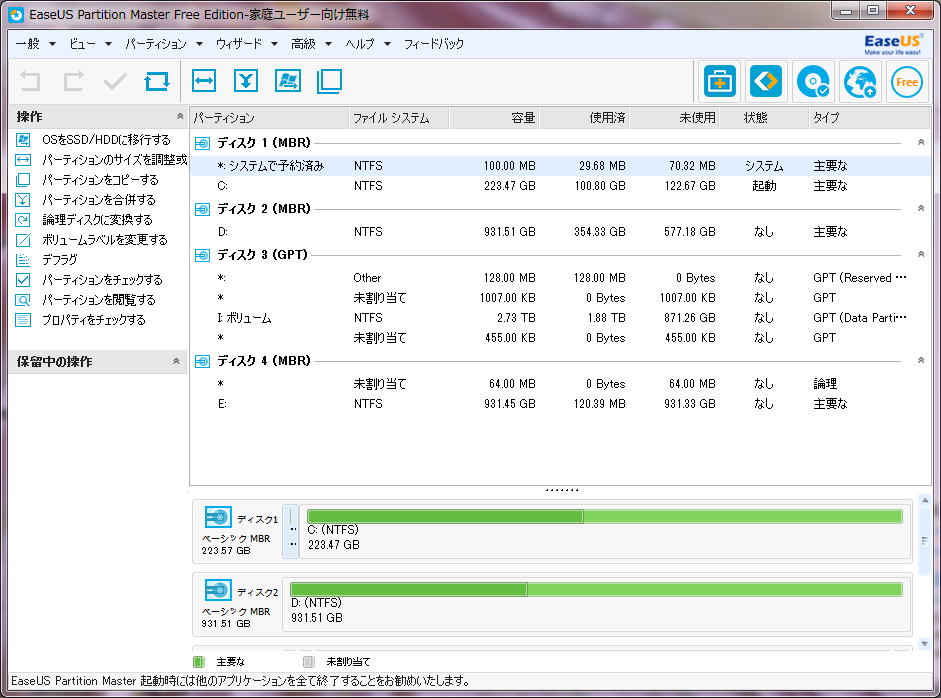
※Windows7のOSに入っているディスク管理ツールでもパーティションのサイズ変更機能がありますが、バグがあるようで正常に動きませんでした。(リサイズをかけると延々とHDDが動きっぱなしで一向に完了しませんでした)
なので、パーティションのリサイズは上記のEaseUSを使用するのが無難かつ最短の手段なようです。(2019/12追記)
4.HDDのディスクイメージの作成
次は実際にシステム領域のHDDのイメージファイルを作成しました。
つい最近LinkStationのデータ退避用で3TBの外付けHDDを購入したので、そこにバックアップの意味もかねてイメージファイルを作成しました。
使用したソフトは、今までもノートPC等のHDD換装でお世話になった、MacriumReflectというフリーソフトです。
↓MacriumReflectのスクリーンショット。Windowsのシステム領域をイメージ化する専用機能が付いているので、それを使用しました。

イメージファイルの作成は、大体1時間程度で完了しました。ちなみにイメージファイルの容量≒HDDのパーティションサイズ でした・・・
あと、不測の事態に備え、レスキューディスクの作成はしておいた方が良いでしょう。(僕はこれをサボって後から後悔しました。まあ、かろうじて成功はしましたが・・・)
※内蔵HDDを先に取り出し、SATAケーブルを接続して他のPCを使ってデータ吸出しという手も試しましたが、HDDの冷却が追い付かず、モータが異音を発してアクセス不能になりました。幸いしばらく冷ますと復活しましたが・・・
という訳で、データの吸出しはパソコンにちゃんとHDDを搭載した状態で冷却を利かせながら行わないと、元々のHDDが破損し、復旧不能になる可能性があるようです。(2019/12追記)→そもそもシステム領域の入ったディスクはアクセス権の関係で、他のPCではバックアップが取れない場合が多いようです。なので、バックアップとコピーの作業はコピー元のPCにソフトを入れて行う必要がありそうです(2020/1追記)
5.ディスクイメージをSSDに移植
SSDをUSB-SATA変換ケーブルに接続し、PCに外付けドライブとして認識させ、上記のReflectのRestoreWindowsの機能を使い、SSDにデータ移植を行いました。
デフォルトではイメージファイルをそのまま現行のCドライブに上書きですが、リストア先を別のドライブにも指定できるので、そこでSSDを指定し、リストアを行います。
ちなみに、このリストアの所要時間も、バックアップと同じくらいでした。
↓外部電源付きタイプのケーブル。3.5インチのHDDやDVDドライブも安定駆動できます。

↓バスパワータイプのケーブル。あまり電源容量の大きい機器は駆動できませんが、ワンケーブルでスッキリ接続できます。SSDであればこっちでも充分だと思います。

6.SSDをPCに取り付け、配線
ここでPCのカバーを開け、SSDをドライブベイに取り付けます。場合によってはマウントブラケットなどを電気屋で購入しておきます。
幸いうちのPCはSSD専用ベイがありましたので、ねじ止めだけでいけました。
SSDが取りついたら、現状つないでいる内臓HDDからSATAケーブルを引き抜き、SSDに取り付け、電源ユニットから伸びている予備のSATA用の電源ケー^ブルも接続します。
HDDには、新たにSATAケーブルを購入し、セカンダリのSATAポートと接続しておきます。
7.PC起動
PCのカバーを閉じて再配線し、PCを起動します。
場合によっては、起動オプションの復旧とかいう画面が出てきます(というか、出てきました)。そしてPCは起動ファイルの修復を試みるため、数分間処理を行います。
そして、それは時々失敗します。(というか、失敗しました)しかし、そのままPCを再起動すると、普通にWindowsが起動してきました。
8.SSDドライバの認識
起動後は普通のログオンし、数秒待つと、SSDのデバイスドライバがインストールできたというメッセージが表示され、再起動を要求されます。
2回目の起動以降は普通に何事もなく起動できるようになりました。
9.HDDのパーティション削除、フォーマット
移植前のHDDに残っていたパーティションは不要なので削除します。我が家のPCでは、内臓HDDはワンパーティションでフォーマットし、Dドライブとして使用しています。
削除はWindowsの標準ツールを使っても可能ですし、上記で紹介したEaseUS Partition
Masterでも可能です。
ついでに、SSDのパーティションもディスク領域全体までリサイズしておきました。ちなみに、この時、SSDに合わせて最適化のチェックバックスをONにしておくと、SSDのパフォーマンスが上がるそうです。
10.フォルダ環境整備
容量が食いそうで、なおかつアクセス速度がそんなにいらないデータフォルダ等(マイドキュメント、ミュージック、ムービー等)は、上記で作成したDドライブに移動しました。
移動方法は、エクスプローラ上で、マイドキュメント等のアイコンを右クリックすると、プロパティ画面で”場所”が選べるので、新たな保存場所を指定し、移動ボタンを押すと
簡単にできました。

上記画面の”マイドキュメント”のところを右クリックし、プロパティ画面を開き、場所タグをクリックすると下記画面が出てきます。

そんなこんなで、データ移動をしていると、更に40GB程度容量を空ける事が出来たので、240MBのSSDで余裕かまして使用する事ができました。
※まとめ、導入効果
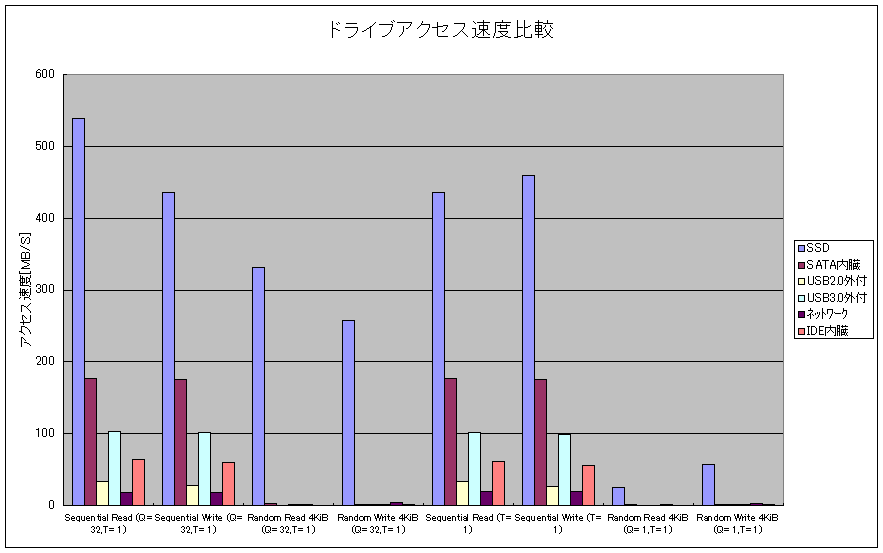
SSD導入ついでに、PCに接続している各ドライブのベンチマークを比較してみました。ちなみに、ベンチマークには、CrystalDiskMark
を使用しました。
結果として、SSDはダントツで速い事が数値的にも明らかになりました。
内蔵HDDと比較しても、格段に速いです、特にランダムアクセス系は場合によ手は100倍以上。いやはや驚きです。
あと、外付けHDDもUSBの規格が2.0と3.0では速度に結構差が出ている事も分かりました。
これを踏まえて、以後、これらのHDD達を用途別に使い分けれればと思います。
以下結果データまとめ。
| ドライブ |
デスクトップC: |
デスクトップD: |
デスクトップE: |
デスクトップI: |
デスクトップL: |
ノートC: |
| 種類 |
SSD |
SATA内蔵 |
USB2.0外付 |
USB3.0外付 |
ネットワーク |
IDE内蔵 |
| Sequential Read (Q= 32,T= 1) |
539.371 |
177.467 |
33.003 |
103.318 |
17.618 |
63.726 |
| Sequential Write (Q= 32,T= 1) |
436.684 |
175.979 |
27.183 |
101.996 |
17.695 |
60.596 |
| Random Read 4KiB (Q= 32,T= 1) |
330.987 |
2.204 |
0.493 |
0.569 |
1.861 |
0.42 |
| Random Write 4KiB (Q= 32,T= 1) |
258.462 |
1.655 |
0.884 |
1.44 |
3.502 |
0.678 |
| Sequential Read (T= 1) |
436.047 |
176.595 |
32.715 |
102.355 |
19.922 |
61.441 |
| Sequential Write (T= 1) |
459.555 |
176.186 |
26.846 |
98.358 |
19.083 |
55.777 |
| Random Read 4KiB (Q= 1,T= 1) |
24.467 |
0.722 |
0.424 |
0.555 |
1.553 |
0.331 |
| Random Write 4KiB (Q= 1,T= 1) |
56.657 |
1.641 |
0.891 |
0.592 |
3.347 |
0.621 |